01STEP
创建商家账号
点击右上角“登录”,使用手机号和短信验证码完成注册。注册后即可进入商家工作台。
手机号注册后,后续可在账户管理中设置密码或绑定邮箱。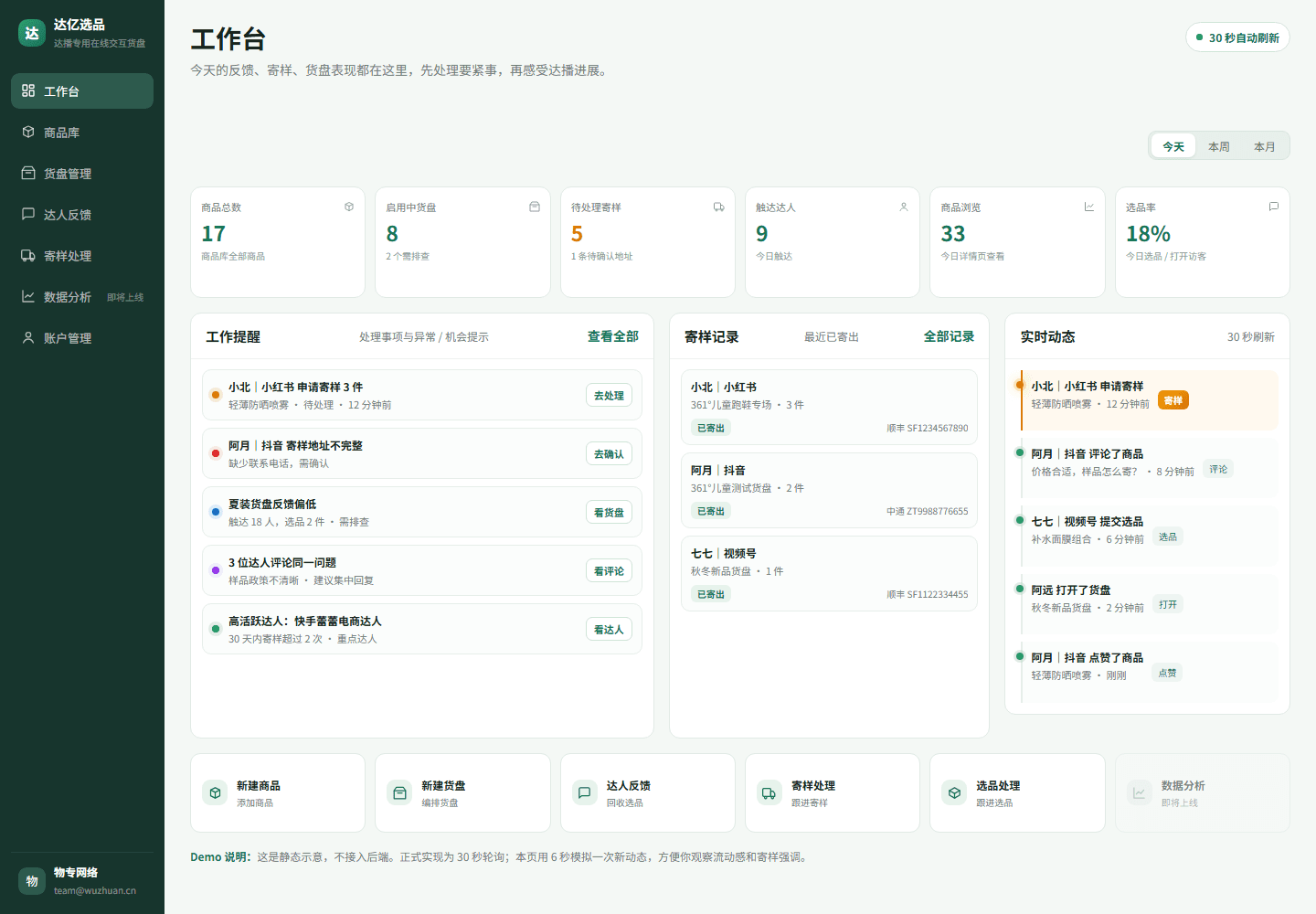

刚认识达亿选品的商家,可以在 5 分钟内走完一次完整铺货流程。
按照下面的顺序走一遍,你会同时理解商家后台、达人端和寄样处理之间是怎样衔接的。
点击右上角“登录”,使用手机号和短信验证码完成注册。注册后即可进入商家工作台。
手机号注册后,后续可在账户管理中设置密码或绑定邮箱。商品少时可以逐个录入;已有货盘表时,下载 Excel 模板批量导入,先校对预览,再确认写入商品库。
内嵌图片会按所在行自动关联商品,导入前先看清错误和警告。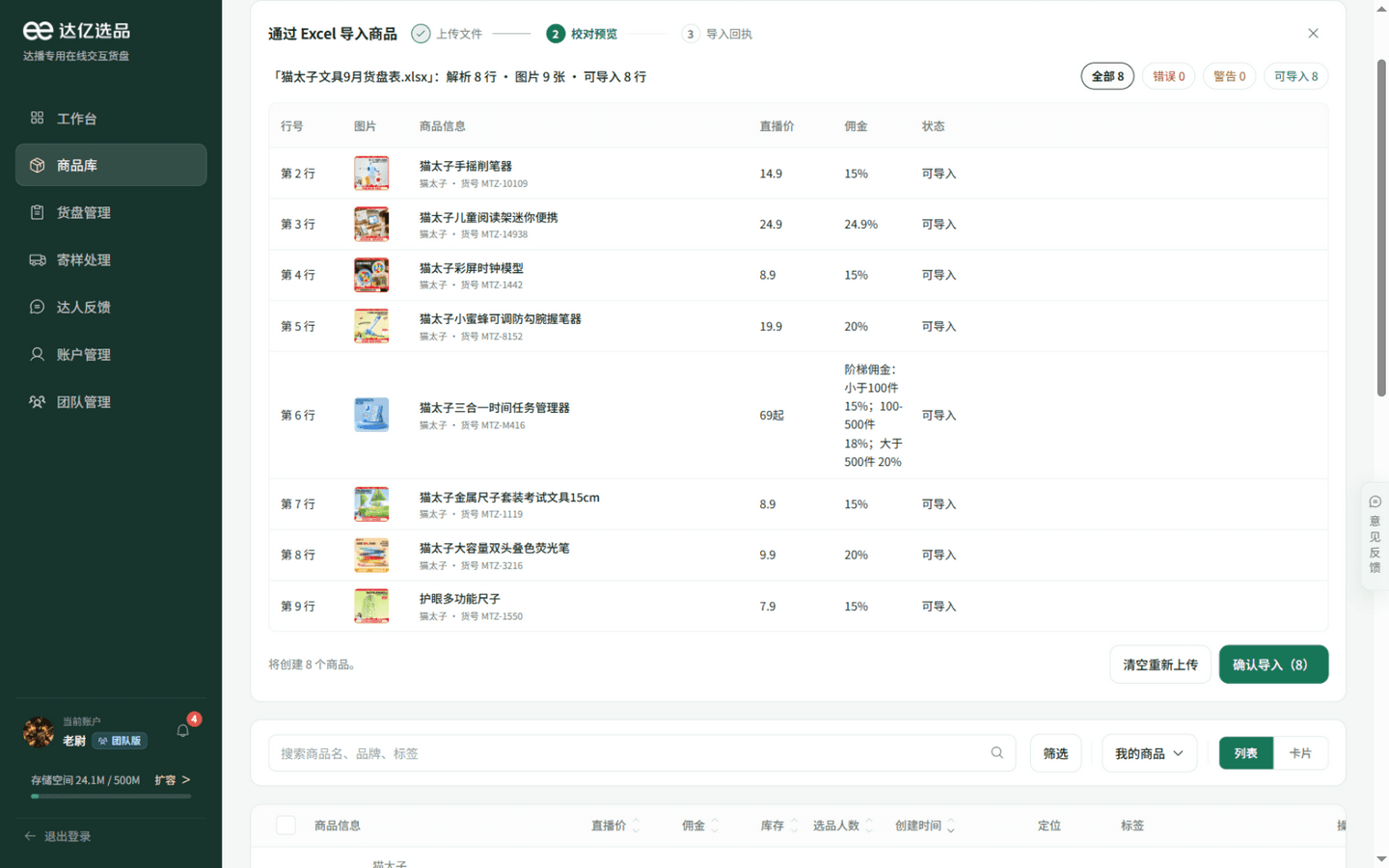
从商品库勾选本次要发给达人的商品,补充货盘名称、链接有效期、封面和寄样规则,然后生成货盘。
同一商品可以被自由组合到不同货盘,按达人或场次灵活组织货盘内容。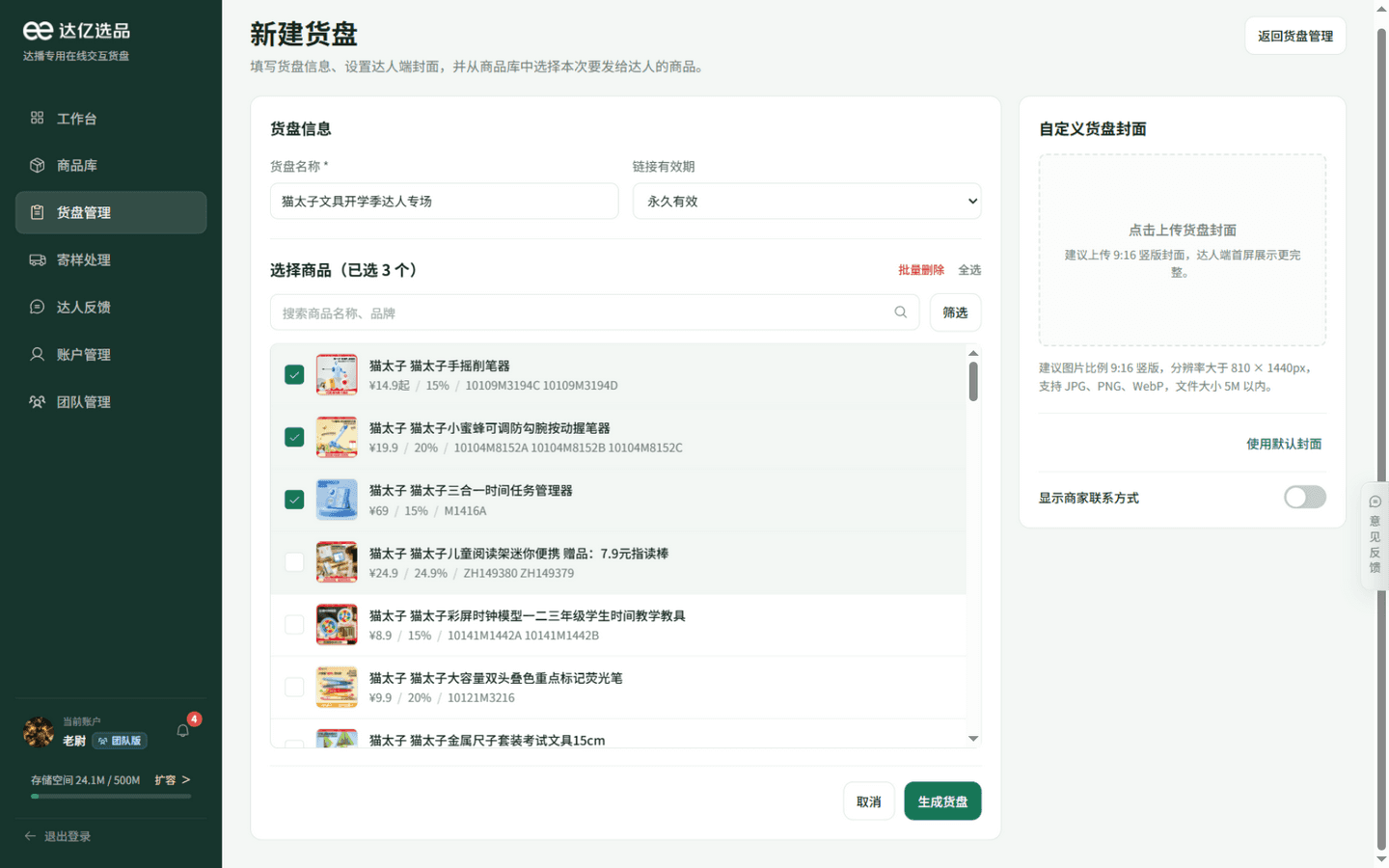
货盘生成后,复制通用链接直接发送;针对单个达人,也可以创建专属链接并设置有效期和访问限制。
链接发出后仍可回到货盘管理修改商品、价格和库存,达人端会看到最新状态。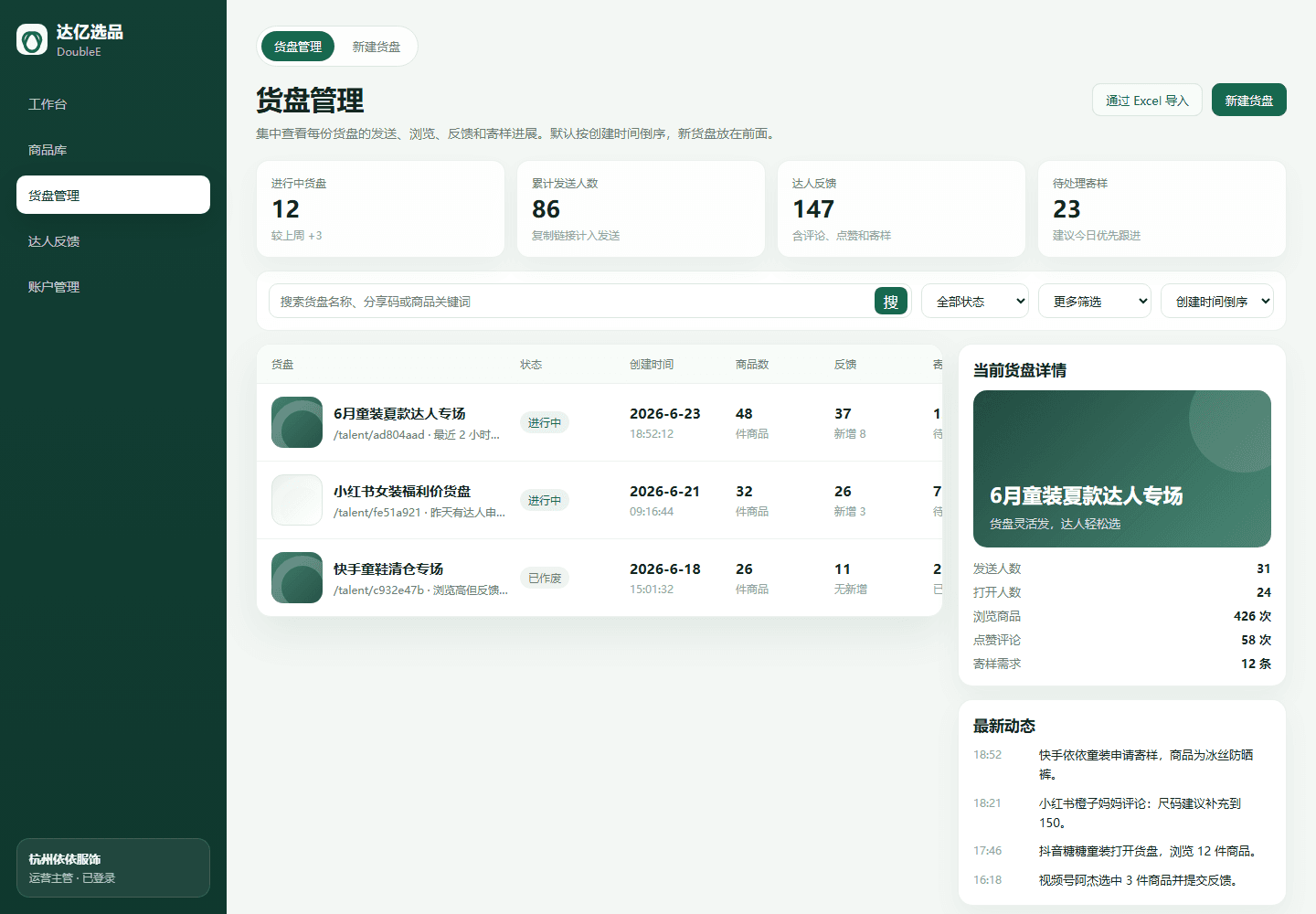
达人无需注册,打开 H5 后即可浏览商品列表、搜索和筛选,进入详情查看卖点,再加入选品单。
手机端接近购物体验,商品图片、价格、佣金和库存集中呈现。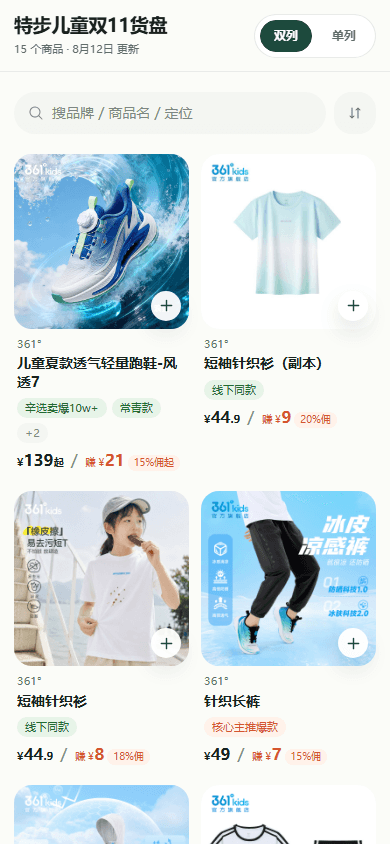
达人确认选品后,可以同时填写达人身份、寄样地址和寄样要求。提交后,提交商品与寄样需求会回到你的后台。
商家不需要再整理截图、货号或聊天记录,反馈会按达人和货盘自动归档。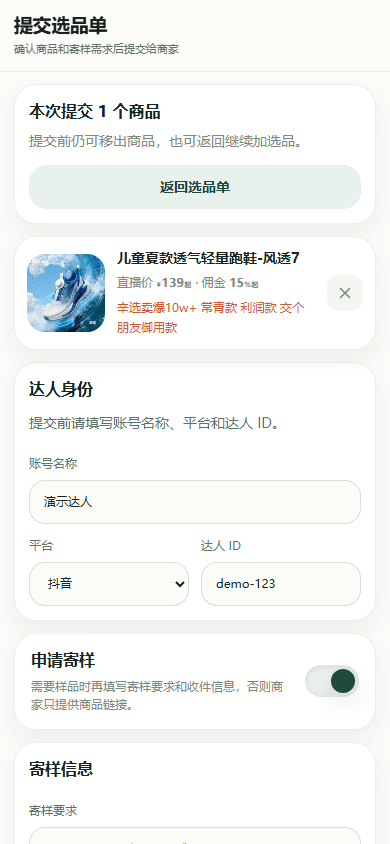
进入“寄样处理”,查看达人、货盘、提交商品和收货信息。确认无误后标记已检收,进入寄样信息回填。
达人提交统一为寄样请求:未填写寄样信息的提交可先联系达人补全,或直接忽略。填写快递公司、单号和每件商品的数量、货号、备注;也可以导入 Excel 合并寄样明细,完成后生成寄样明细单。
明细单既能通知达人,也能作为后续查寄样记录、核对返样的留痕凭据。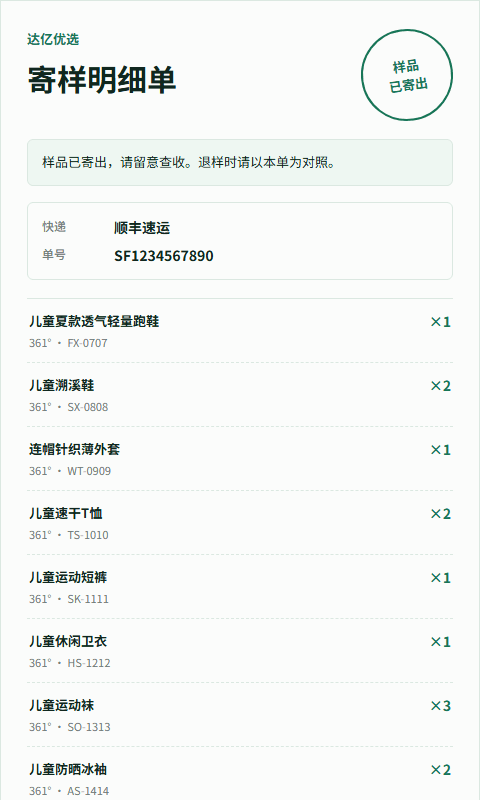
创建一个临时货盘,自己打开一次达人链接,再提交一份测试数据(填写寄样信息)。确认“商品、货盘、链接、达人端、寄样处理”都能衔接后,再正式发给达人。